Жираф Дело — инструкция для чарджера
Пошаговое руководство: как войти в приложение, записаться на смену, начать работу и выполнить миссию замены АКБ.
Содержание
- Вход в аккаунт
- Навигация по экранам
- Раздел «Смены»: просмотр доступных смен
- Как записаться на смену
- Начать смену
- Поставить смену на паузу и продолжить
- Завершить смену
- Настройка фильтров смен
- Что такое миссия
- Полный цикл миссии «Замена АКБ»
- Замена АКБ на самокате
- Проблема с самокатом
- Профиль
- Частые вопросы
1 Вход в аккаунт
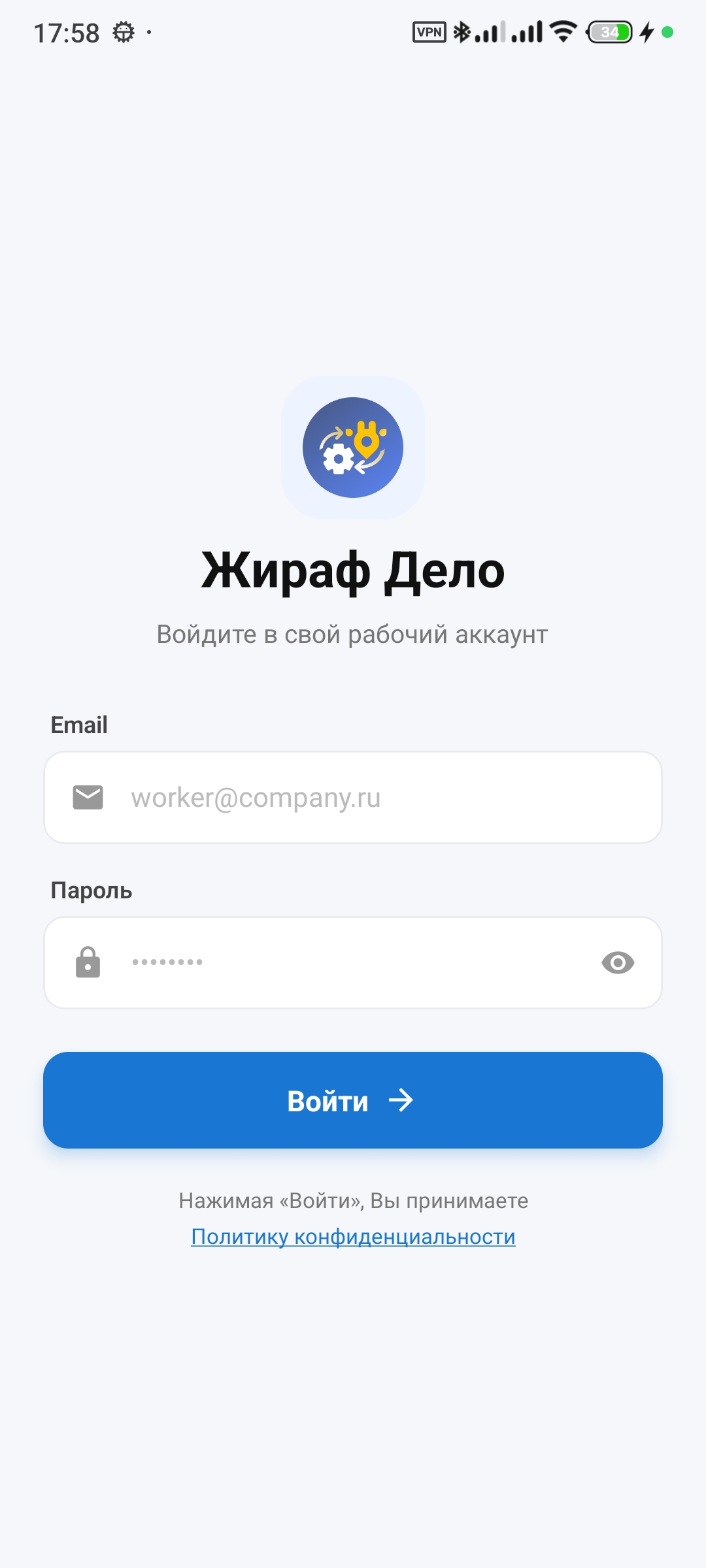
Откройте приложение. Вы увидите экран входа с логотипом «Жираф Дело» и подписью «Войдите в свой рабочий аккаунт».
Шаги
- Введите Email — ваш рабочий адрес электронной почты (например,
ivan@company.ru). - Введите Пароль. Нажмите на иконку глаза справа, чтобы показать/скрыть символы.
- Нажмите синюю кнопку «Войти».
- После успешного входа откроется главный экран приложения.
Ошибки при входе
| Сообщение | Причина | Что делать |
|---|---|---|
| «Неверный email или пароль» | Неправильные данные | Проверьте email и пароль, попробуйте снова |
| «Заполните все поля» | Одно из полей пустое | Введите оба поля |
| «Ошибка соединения» | Нет интернета | Проверьте подключение к сети |
2 Навигация по экранам
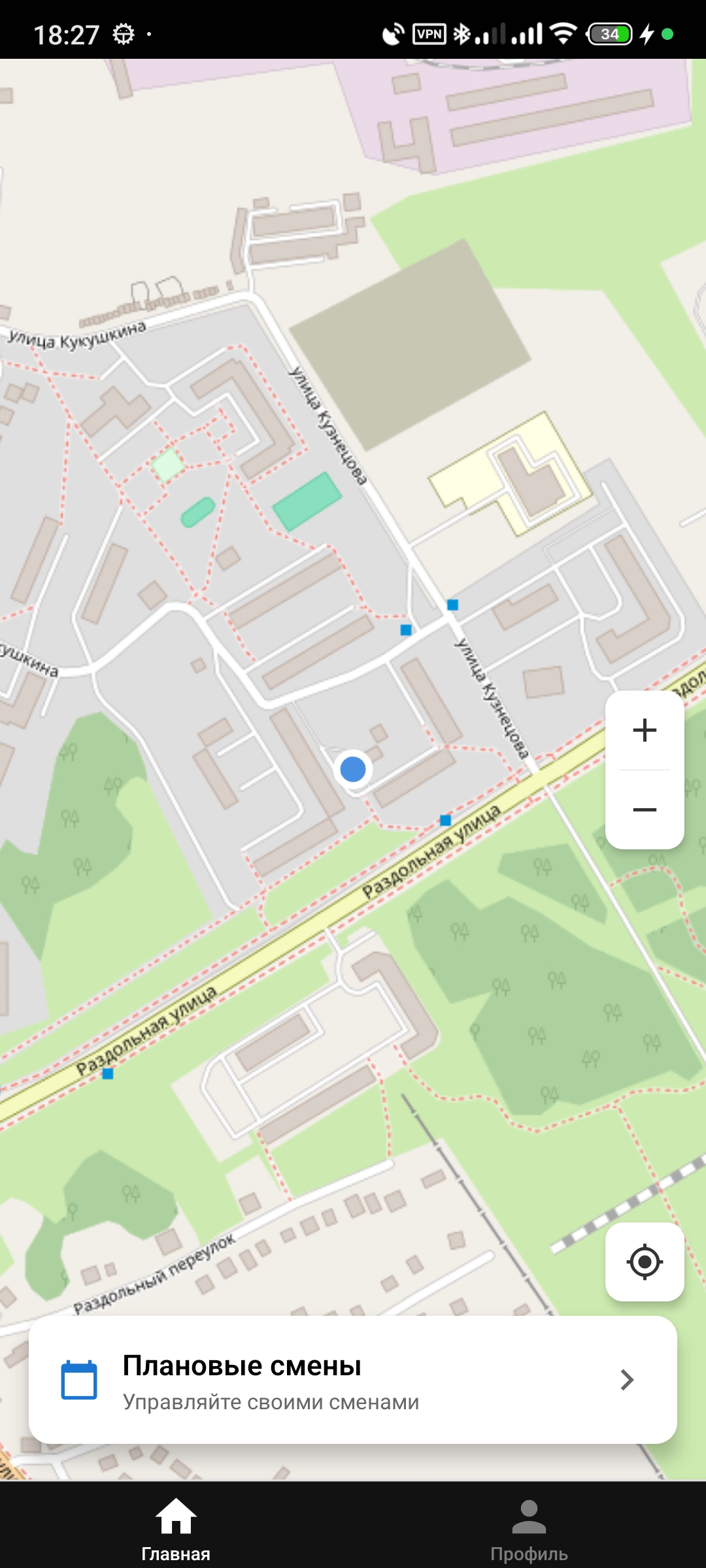
После входа внизу экрана появится панель с четырьмя вкладками:
| Вкладка | Что там |
|---|---|
| 🏠 Главная | Карта и выполнение активной миссии замены АКБ. Отсюда ведётся вся рабочая деятельность во время смены. |
| 📅 Плановые смены | Список доступных смен на 7 дней вперёд. Здесь записываетесь на смену, начинаете и завершаете её. |
| 👤 Профиль | Ваши данные, активная смена, выход из аккаунта. |
3 Раздел «Плановые смены»
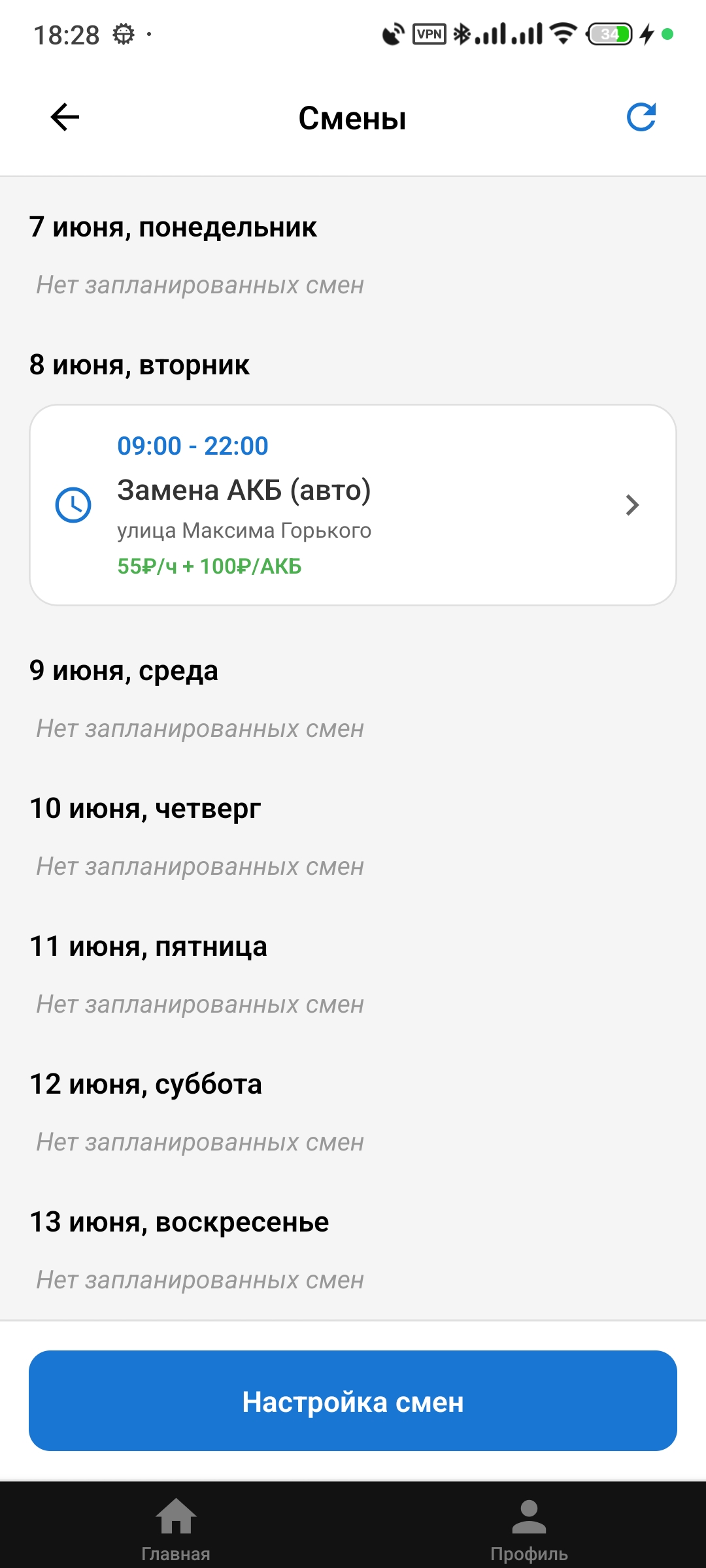
Перейдите на вкладку 📅 Плановые смены. Вы увидите список доступных смен, сгруппированных по датам (ближайшие 7 дней).
Что показывает карточка смены
- Время — диапазон, например «09:00 - 17:00» (выделено синим).
- Тип задания — «Замена АКБ (авто)», «Замена АКБ (самокат)» или «Скаут».
- Локация — адрес промзоны.
- Оплата — например «300₽/ч» или «120₽/АКБ» (зелёным цветом).
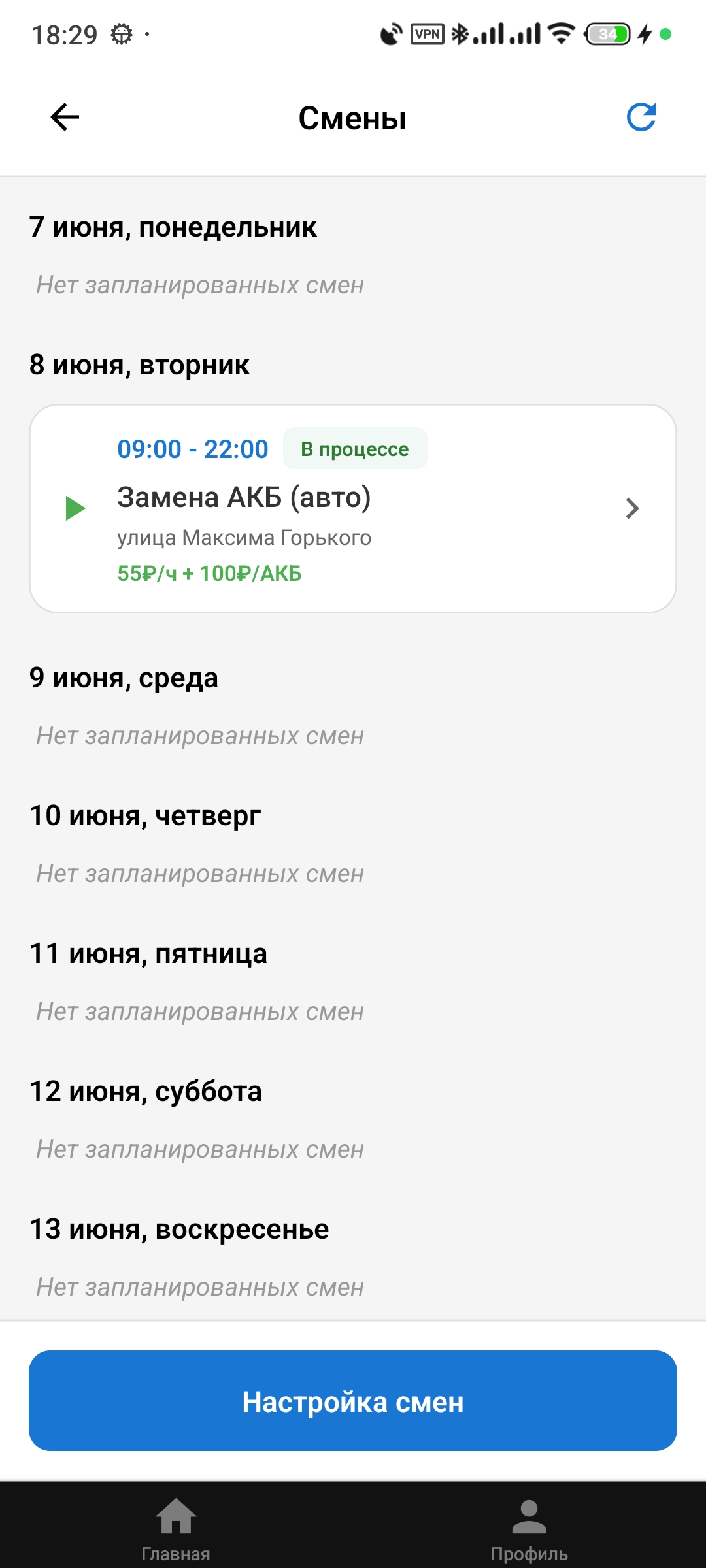
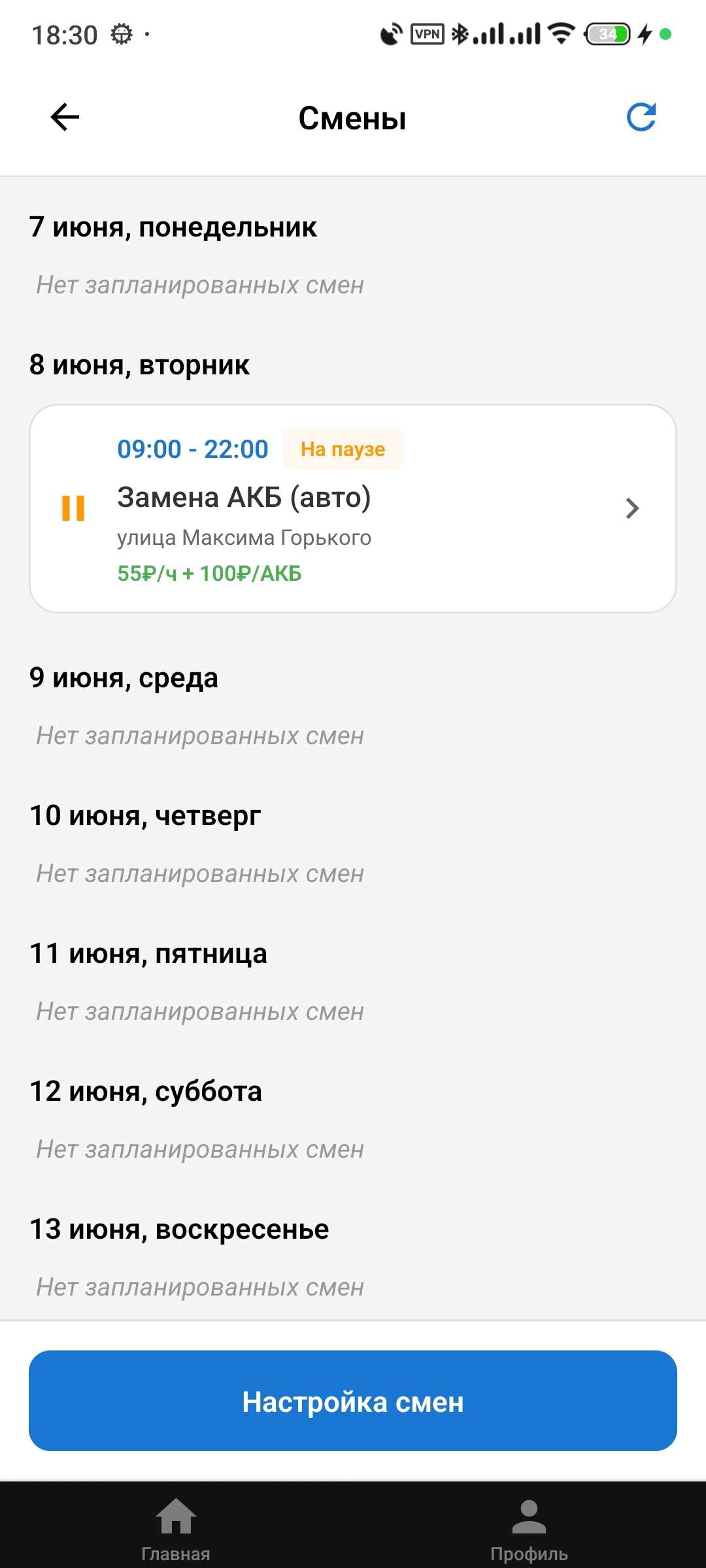
- Статус-чип — «В процессе», «На паузе» или «Завершена» (если уже активна).
4 Как записаться на смену
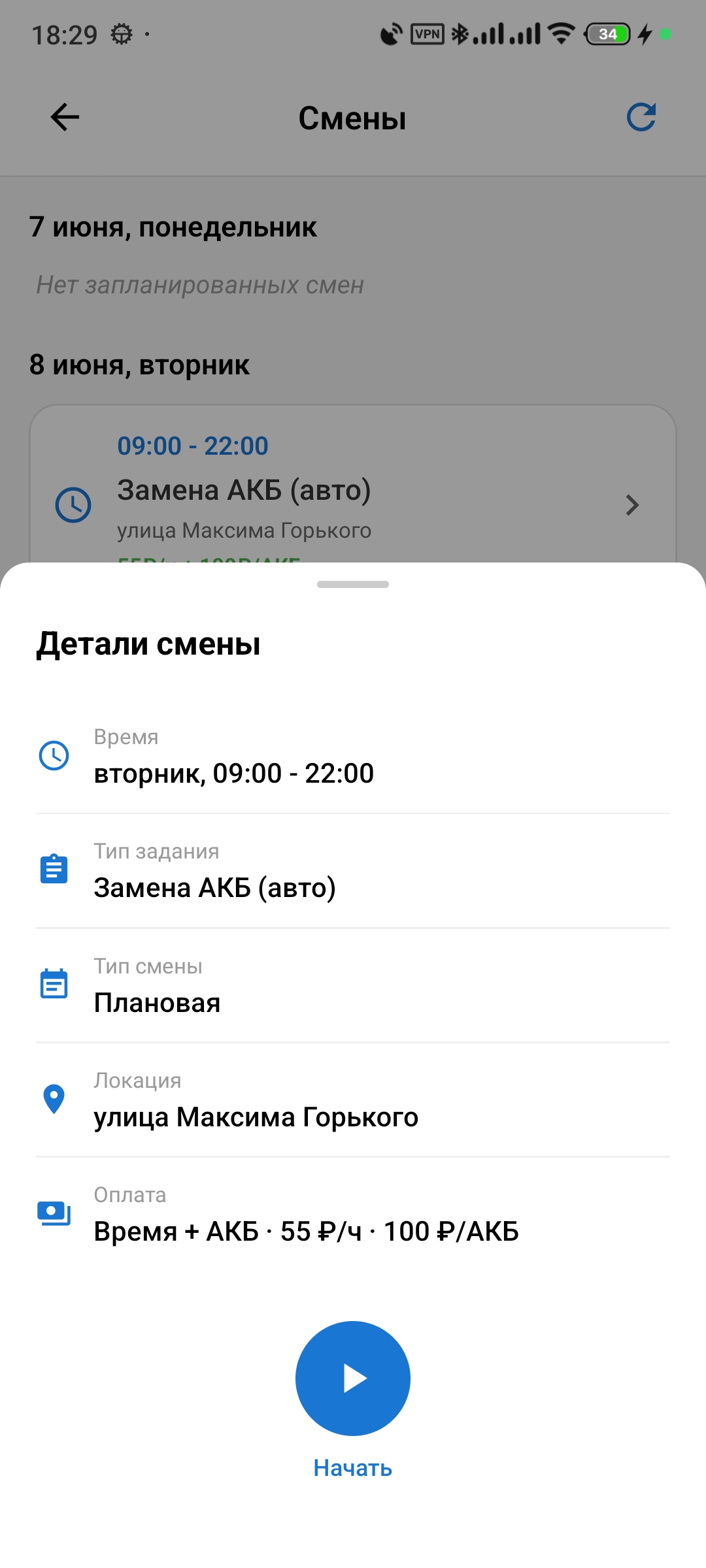
Нажмите на карточку нужной смены. Снизу появится шторка с деталями.
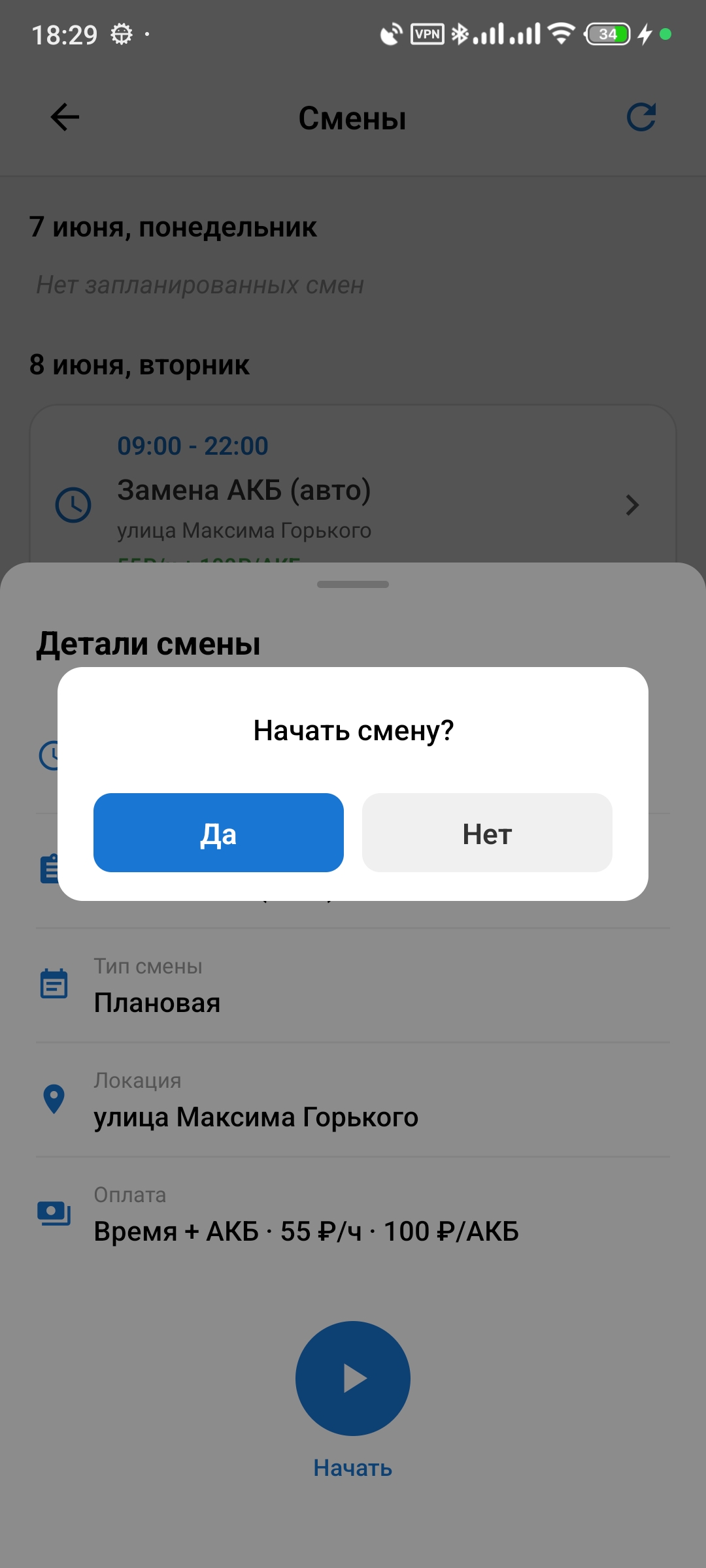
Что показывает шторка деталей
- Время — день недели и временной диапазон.
- Тип задания — специализация смены.
- Тип смены — Плановая или Внеплановая.
- Локация — адрес склада.
- Оплата — ставка (если указана).
- Комментарий — дополнительные пояснения (если есть).
Кнопки действий (если смена не начата)
Внизу шторки — кнопка начать:
- «Начать» — записывает вас на смену и сразу запускает её (либо просто запускает, если вы уже записаны).
5 Начать смену
- Откройте вкладку 📅 Смены.
- Нажмите на карточку нужной смены — появится шторка.
- Нажмите круглую кнопку ▶ «Начать».
- Подтвердите в диалоге «Начать смену?» → нажмите «Подтвердить».
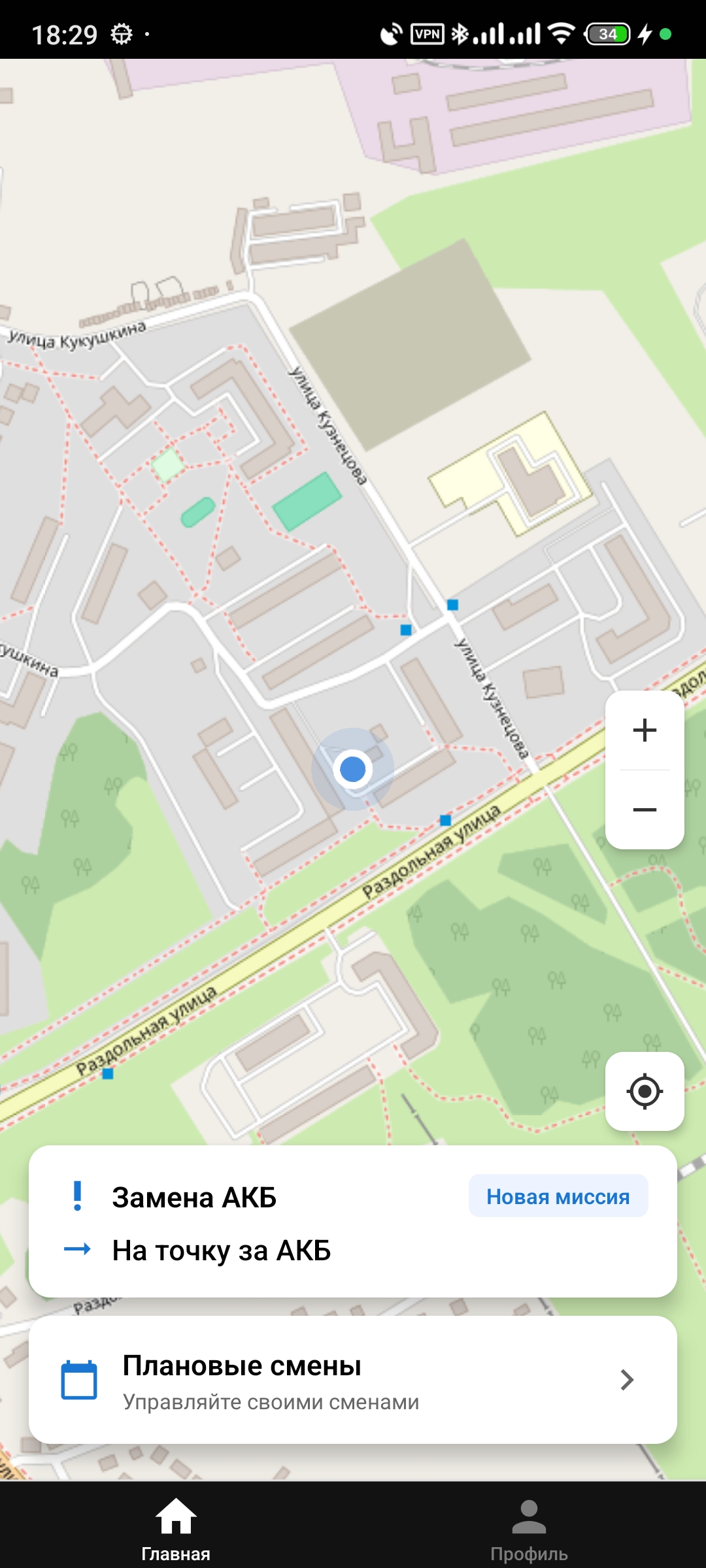
- Карточка смены получает чип В процессе.
- Переходите на вкладку 🏠 Главная — там появится карточка «Замена АКБ» для начала миссии.
6 Поставить смену на паузу и продолжить
Во время активной смены вы можете сделать перерыв.
Поставить на паузу
- Откройте вкладку 📅 Смены и нажмите на карточку активной смены.
- В шторке нажмите круглую кнопку ⏸ «Пауза».
- Подтвердите в диалоге.
- Карточка смены получает чип На паузе.
Продолжить после паузы
- Нажмите на карточку смены со статусом На паузе.
- В шторке нажмите ▶ «Продолжить».
- Подтвердите в диалоге.
7 Завершить смену
Завершайте смену только после того, как выполнили все запланированные миссии и готовы закончить рабочий день.
- Перейдите на вкладку 📅 Смены.
- Нажмите на карточку активной смены (статус В процессе или На паузе).
- В шторке нажмите кнопку «Завершить смену» (иконка выхода, светло-серая).
- Подтвердите в диалоге «Вы уверены, что хотите завершить смену?».
- Смена закрывается. Карточка получает статус Завершена и исчезает из списка при следующем обновлении.
8 Настройка фильтров смен
Внизу вкладки «Смены» есть кнопка «Настройка смен». Она открывает экран фильтров — чтобы видеть только те смены, которые вам подходят.
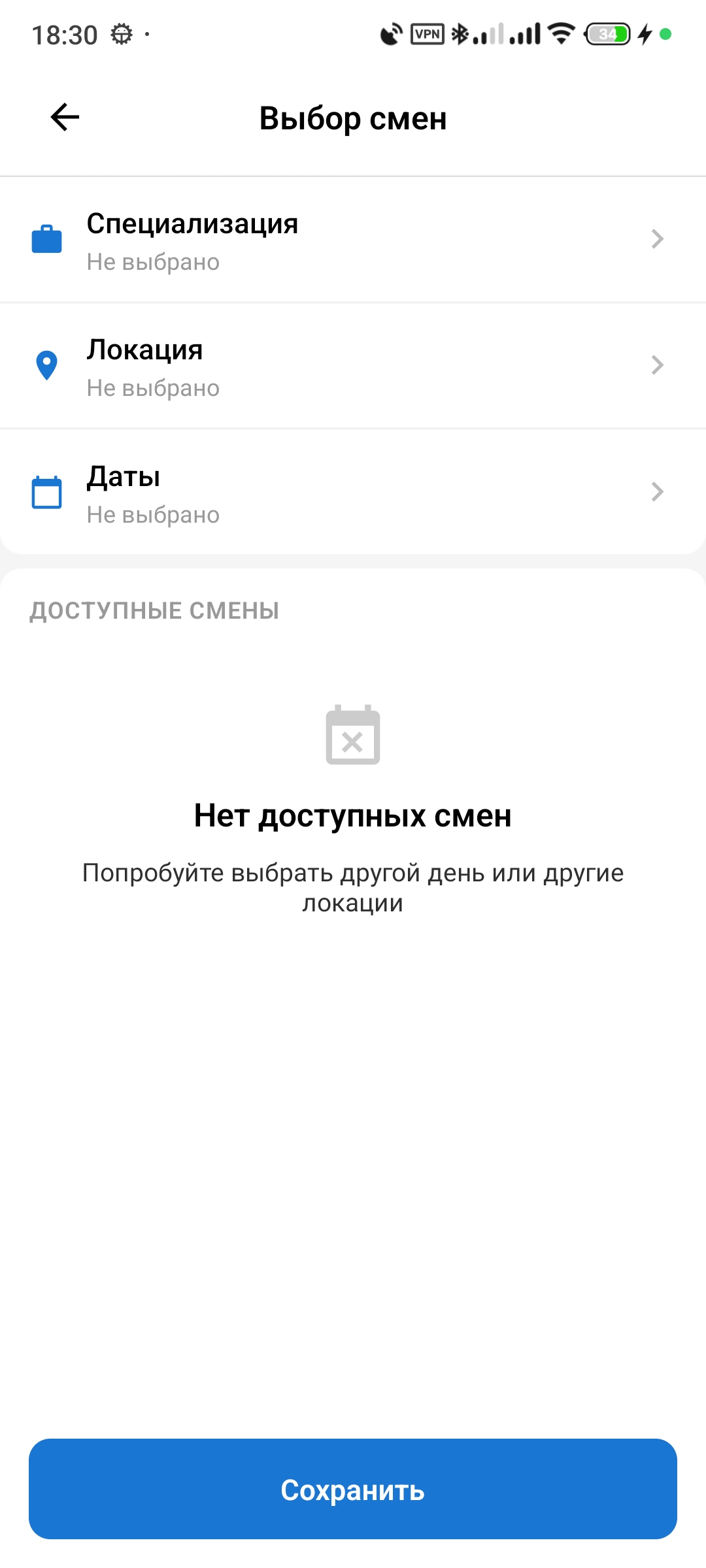
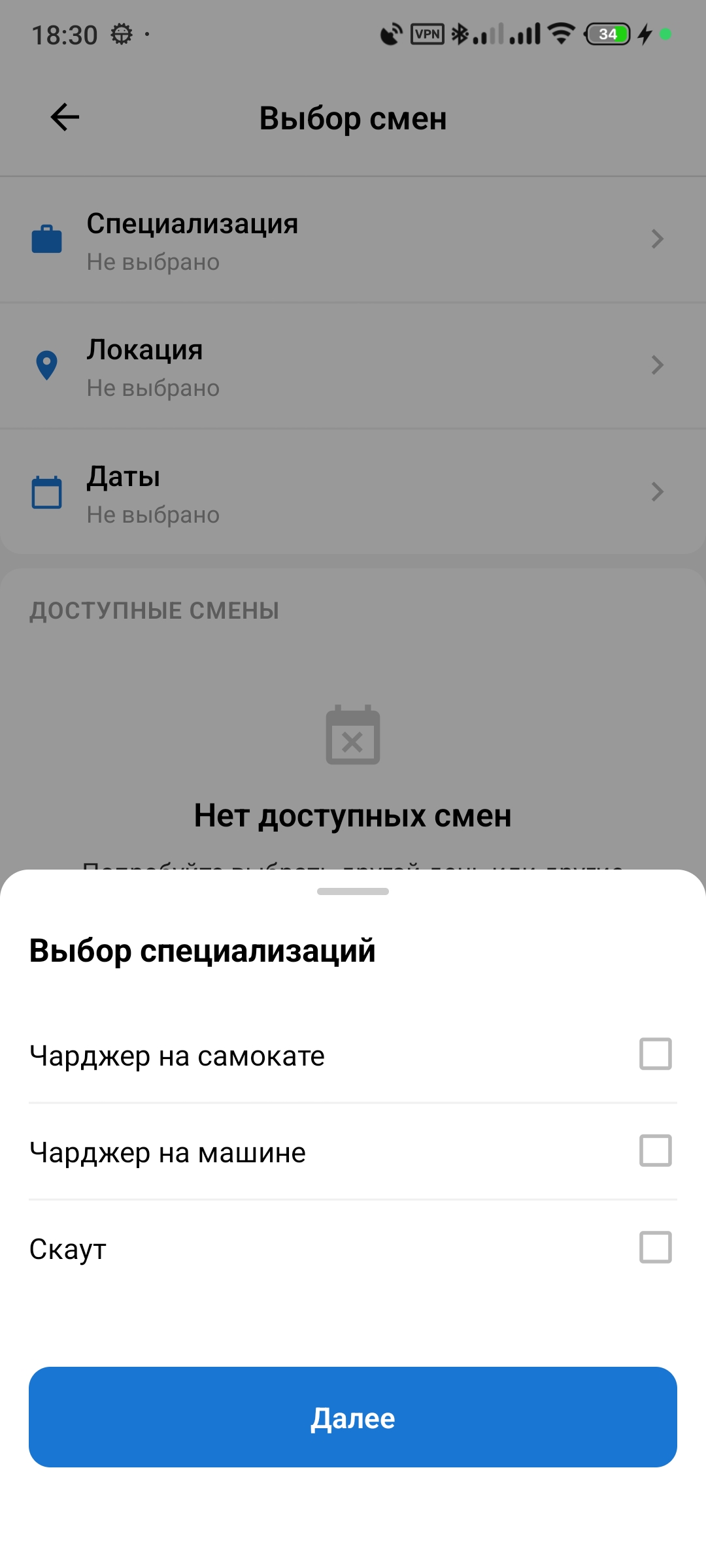
Доступные фильтры
| Фильтр | Что настраивает |
|---|---|
| Специализация |
Выберите один или несколько типов работ: • Чарджер на самокате • Чарджер на машине • Скаут |
| Локация | Выберите один или несколько складов / промзон. Список подгружается автоматически. |
| Даты | Выберите конкретные дни для отображения. Можно выбрать несколько дат через календарь. |
- Нажмите нужный пункт (Специализация, Локация или Даты) — откроется шторка выбора.
- Выберите нужные значения, закройте шторку.
- Нажмите кнопку «Сохранить» внизу экрана.
- Список смен обновится с учётом фильтров.
9 Что такое миссия
Миссия — это конкретное рабочее задание внутри смены. Для чарджеров основная миссия — «Замена АКБ»: вы едете на склад, берёте заряженные батареи и меняете их в самокатах.
Миссия управляется с вкладки 🏠 Главная.
10 Полный цикл миссии «Замена АКБ»
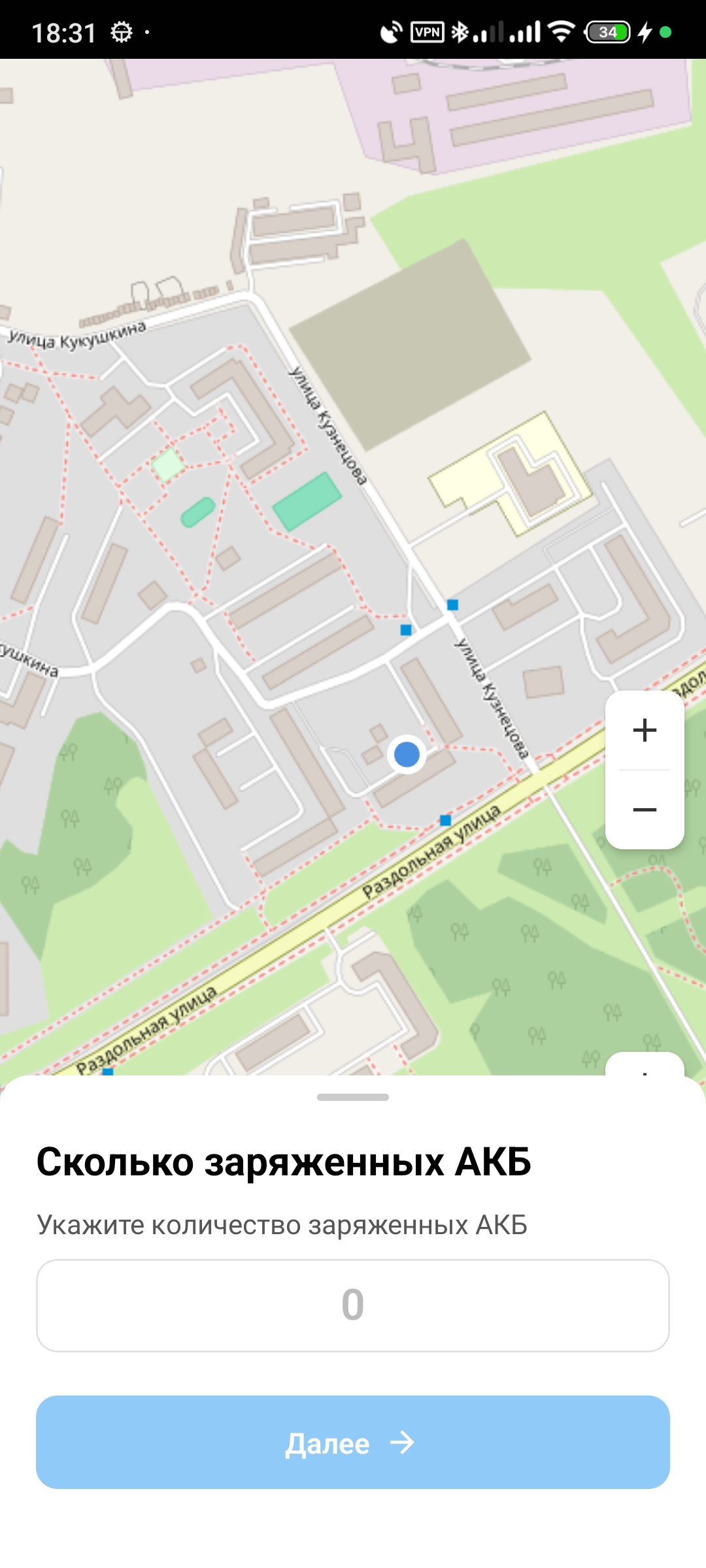
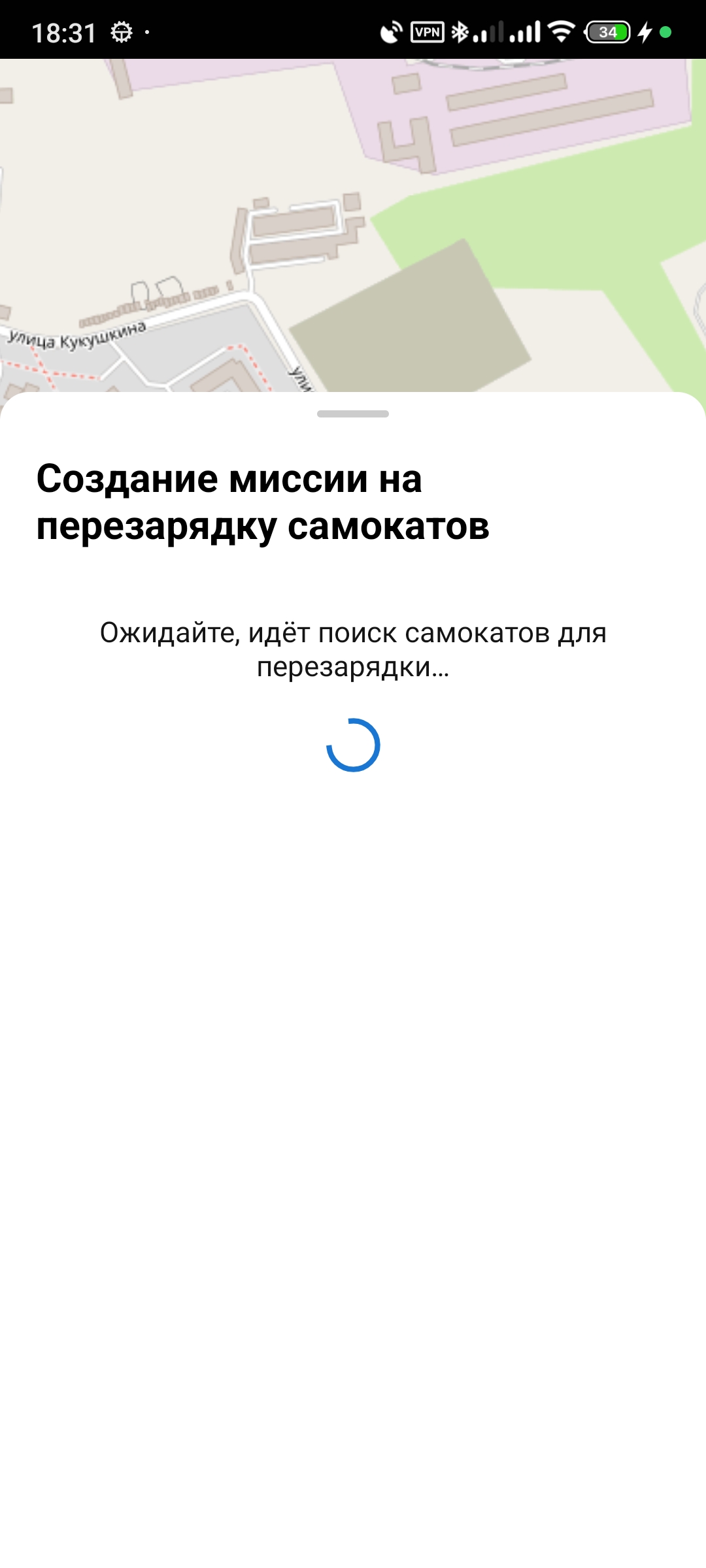
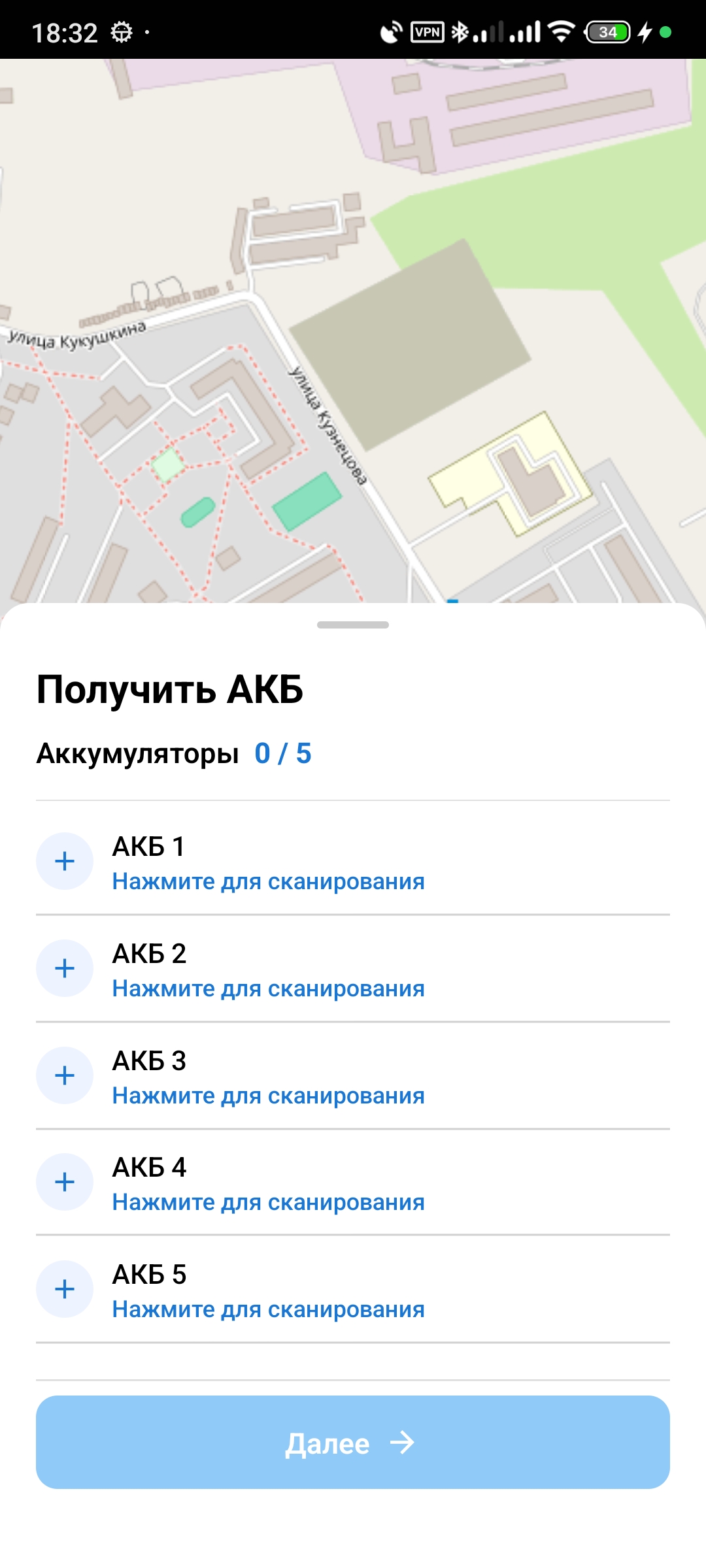
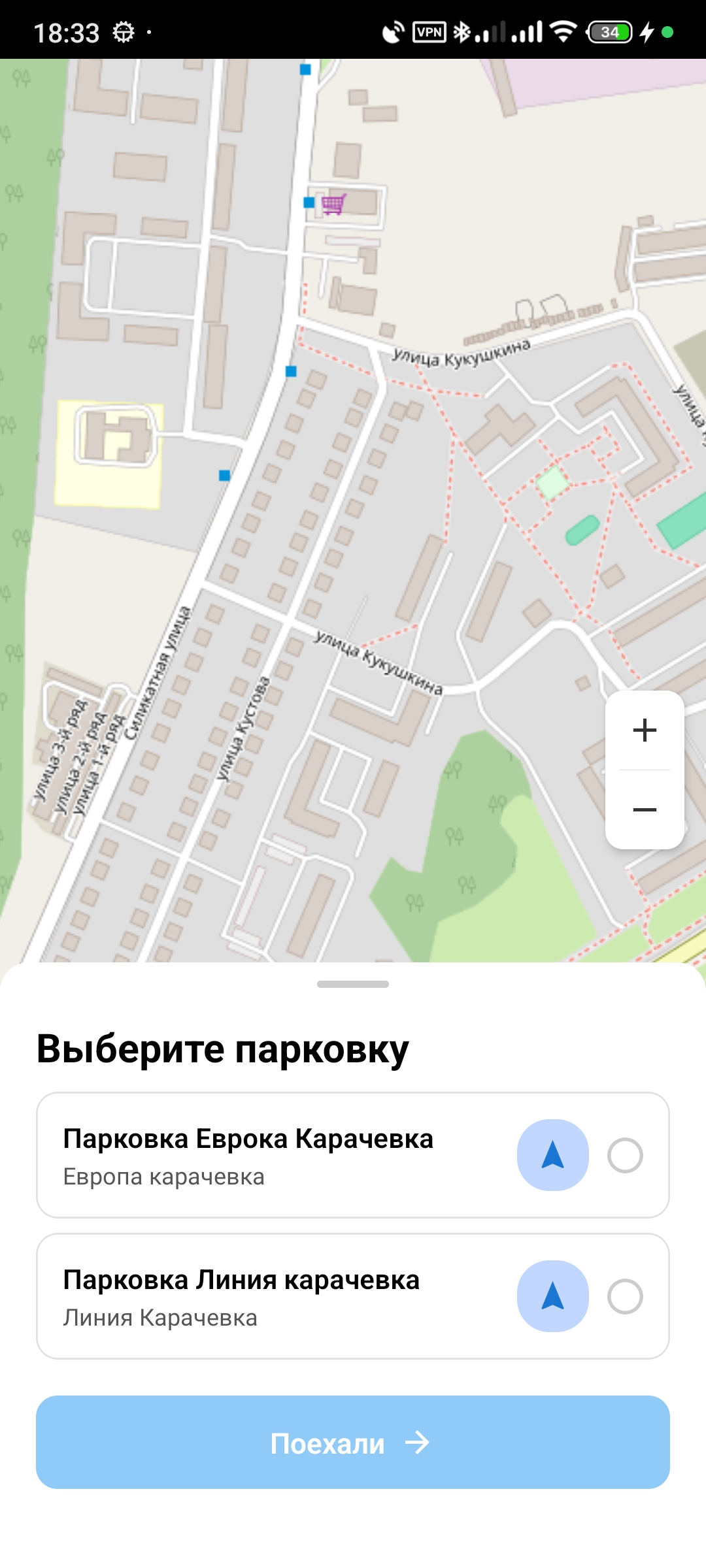
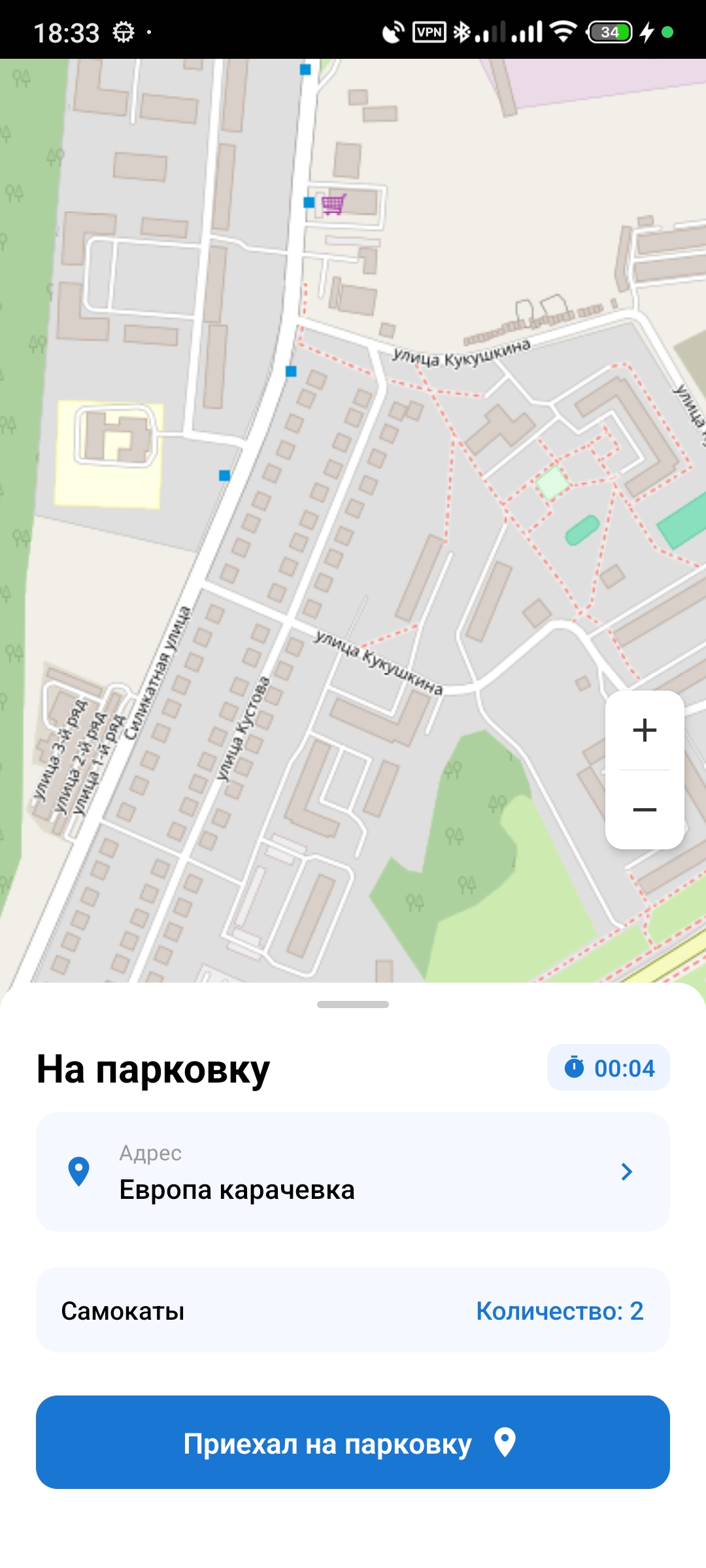
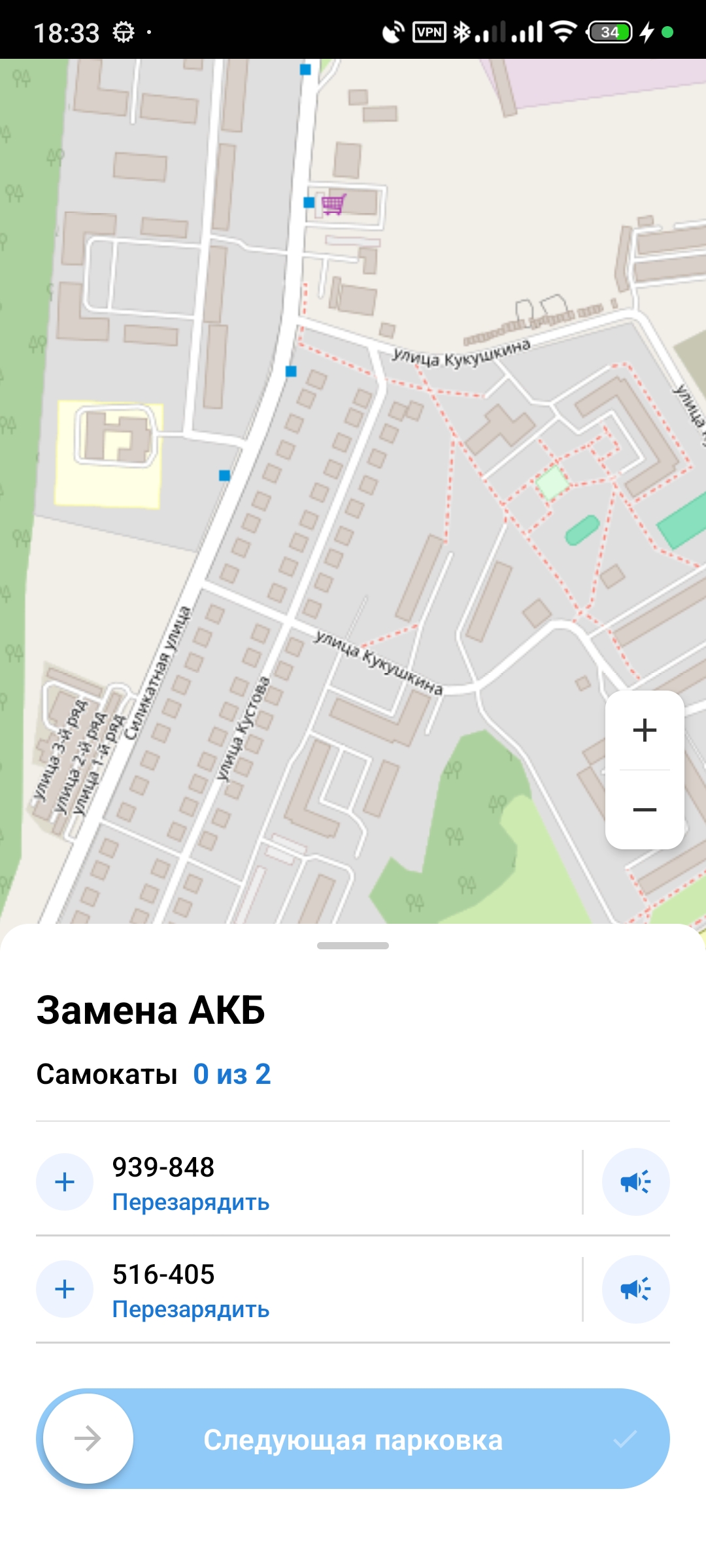
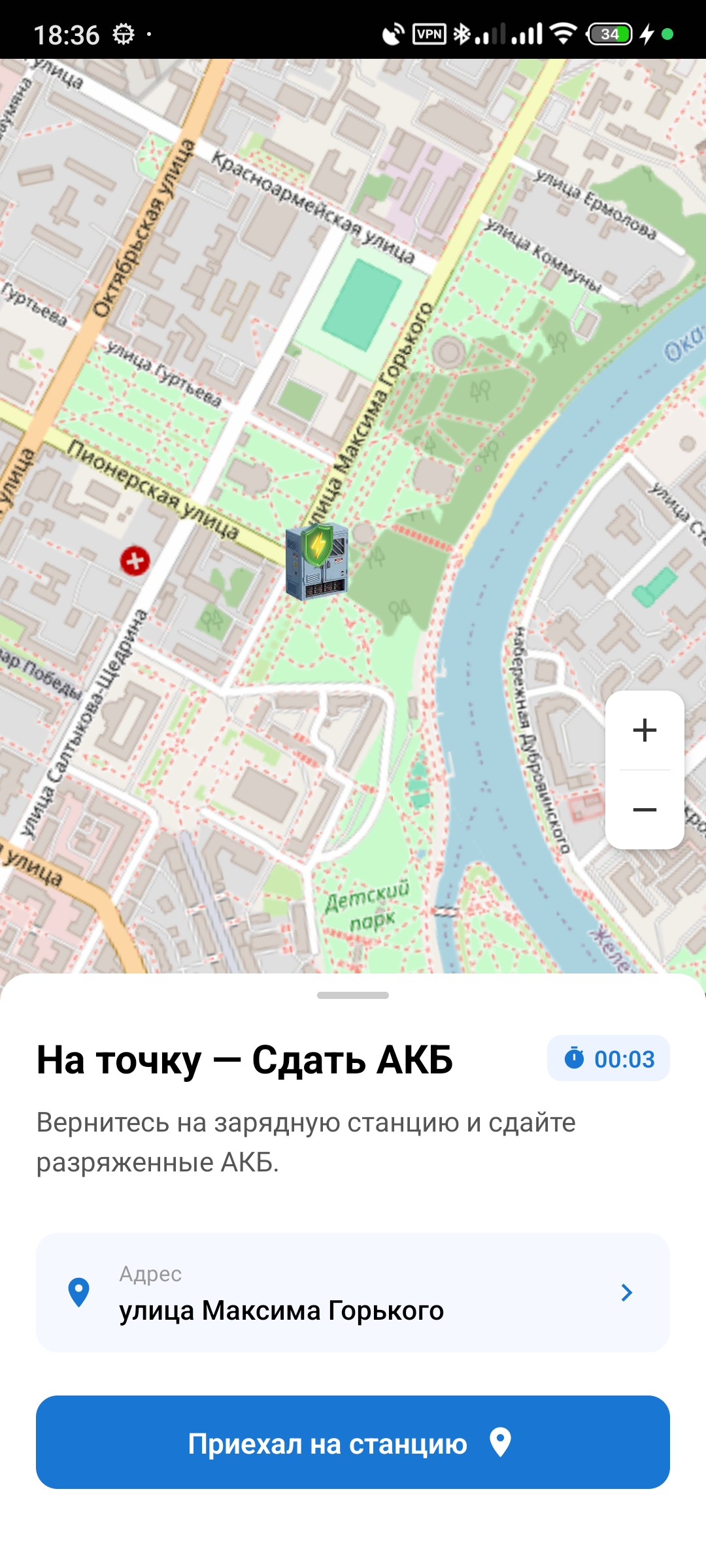
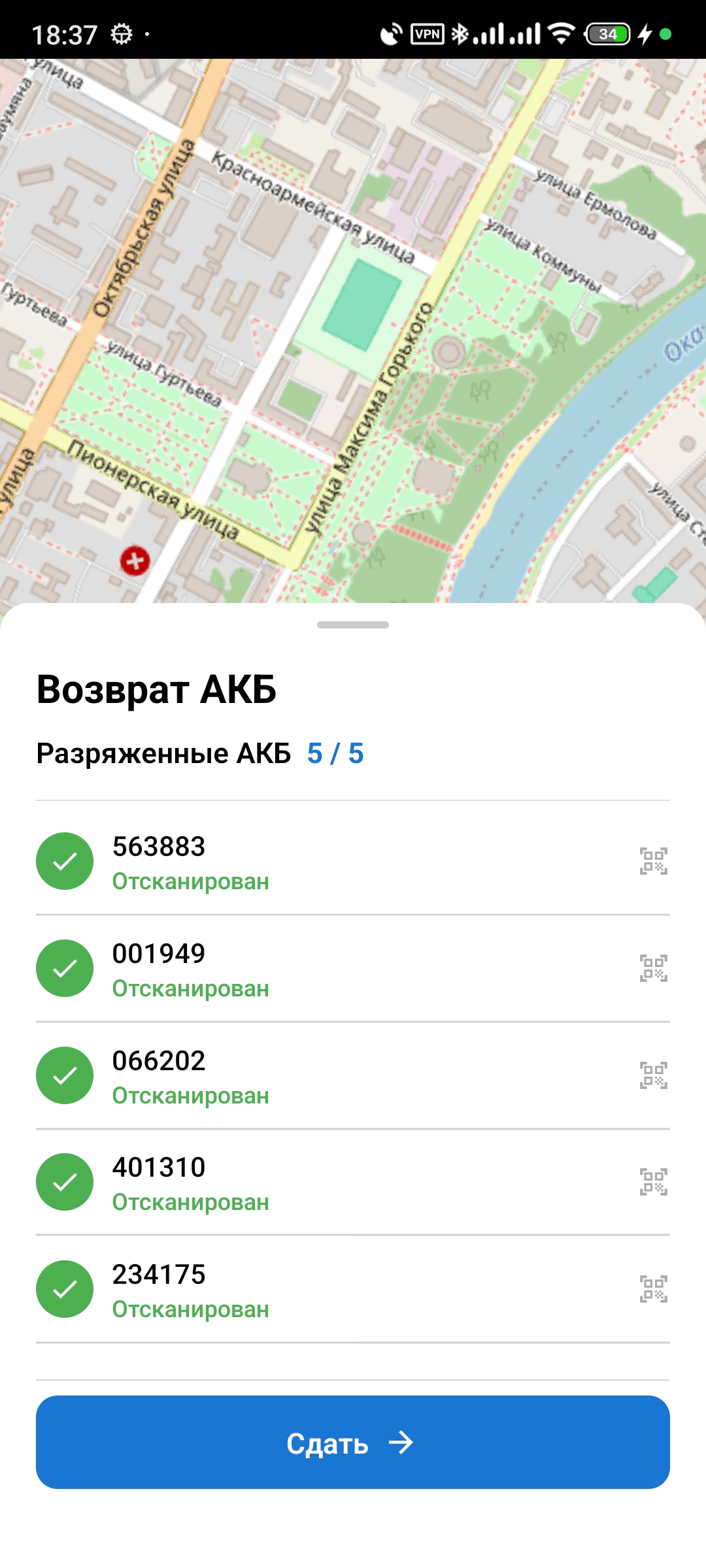
Миссия проходит строго по шагам. Вот весь путь от принятия до завершения:
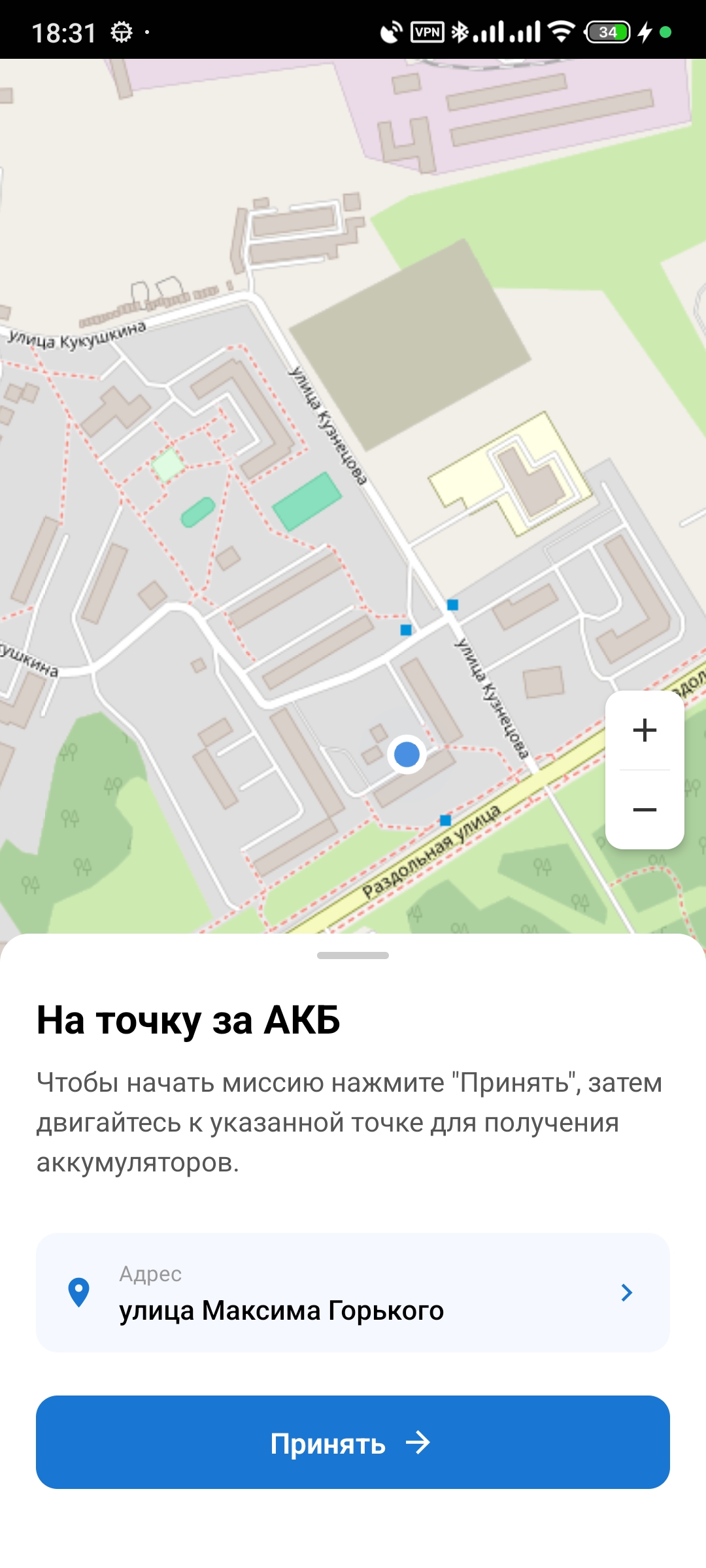
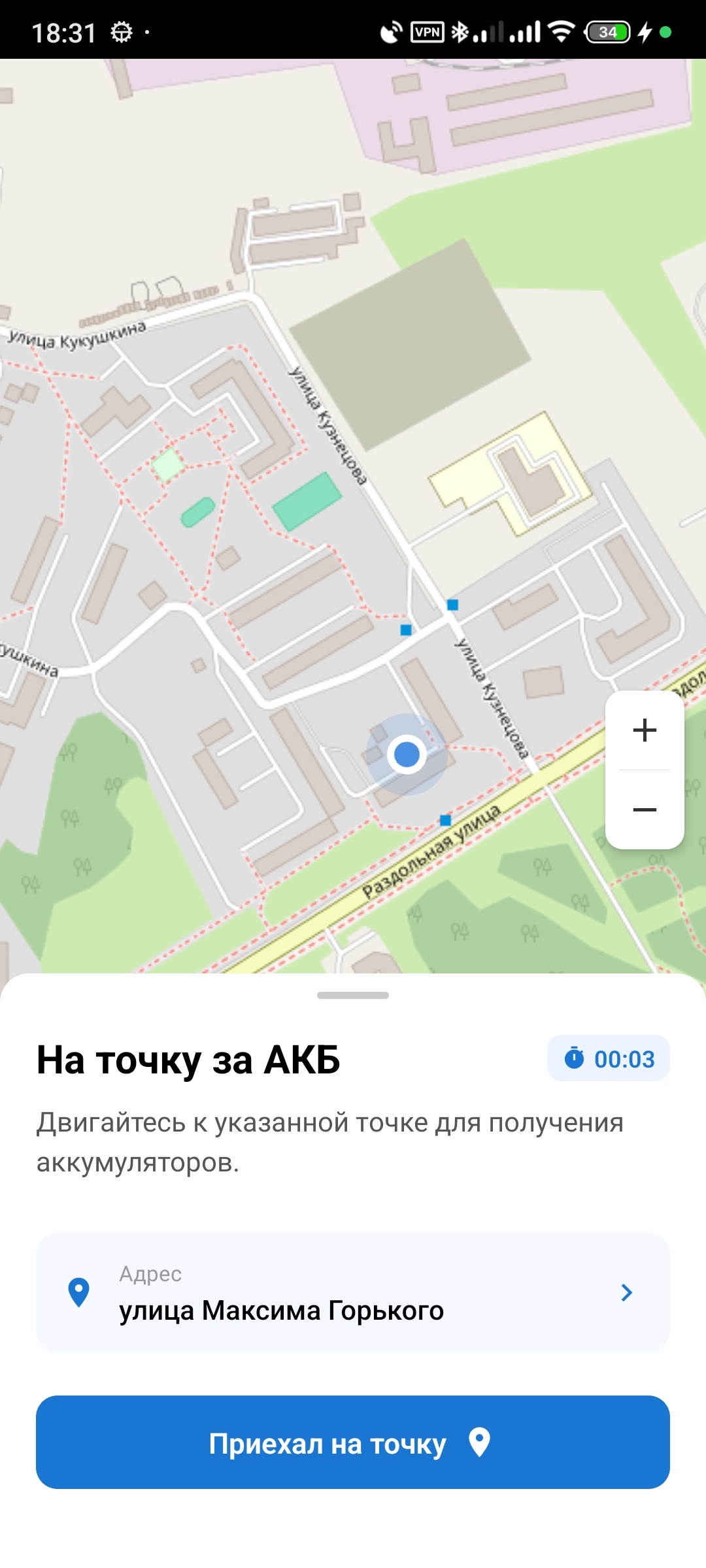
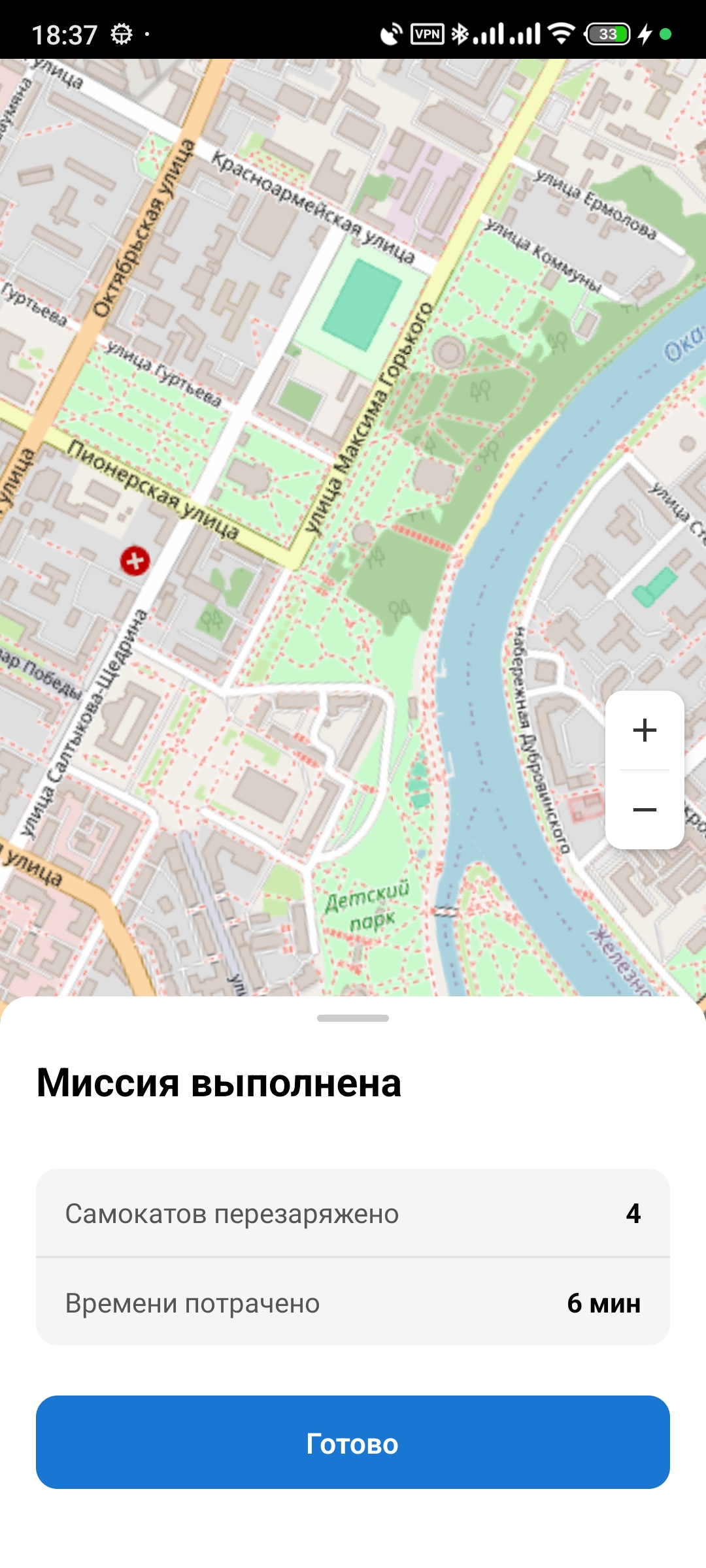
11 Замена АКБ на самокате
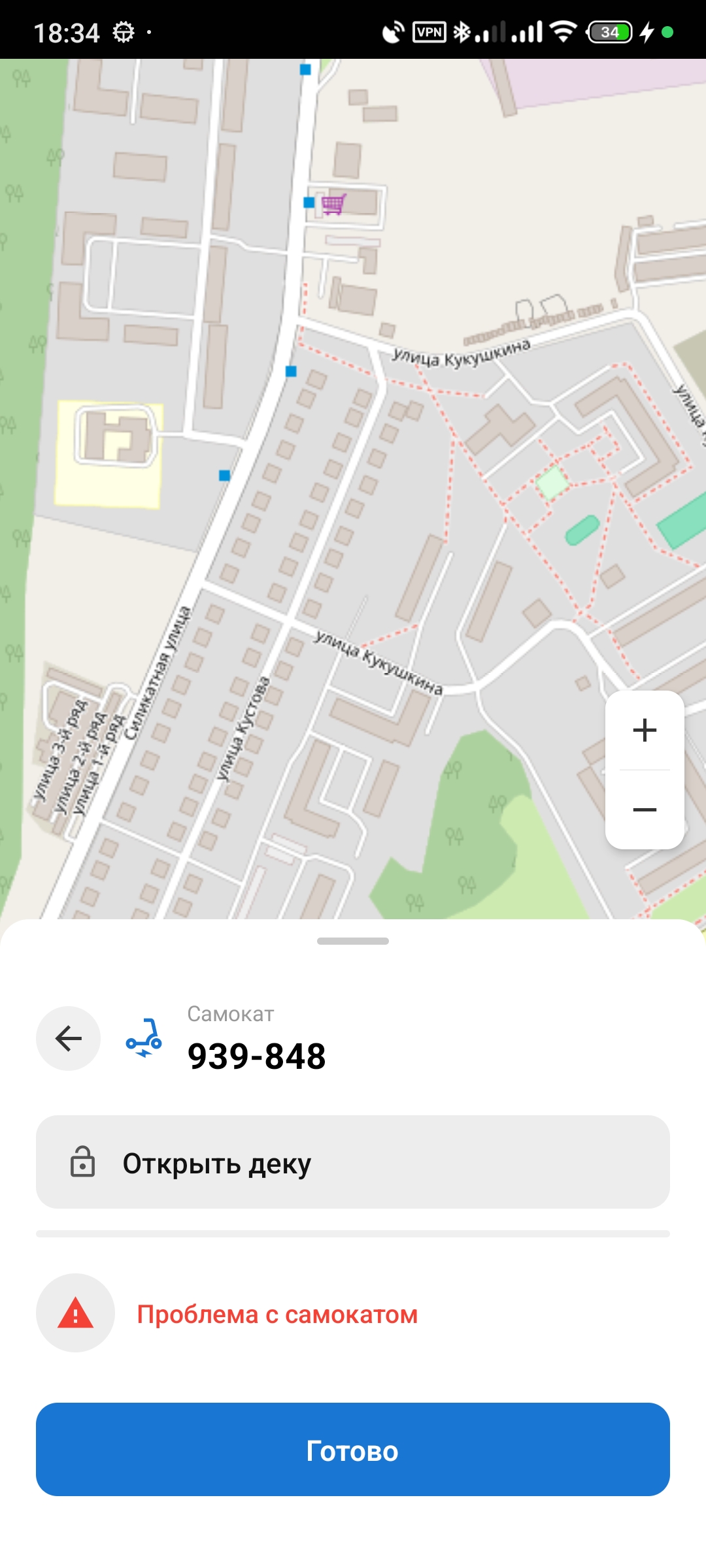
На шаге «Замена АКБ» отображается список самокатов на текущей парковке. Для каждого самоката нужно выполнить замену.
Как отметить замену
- Нажмите на нужный самокат в списке.
- Отсканируйте QR код на устройстве либо введите его номер.
- После сканирования появится шторка с текущим самокатом.
- Откройте деку самоката (кнопка "Открыть деку").
- После замены АКБ нажмите кнопку "Готово".
- Подтвердите в диалоге.
- Строка самоката станет зелёной с галочкой ✓.
- Повторите для всех самокатов на парковке.
- Когда все заменены — кнопка «Далее» / «Следующая парковка» станет активной.
12 Проблема с самокатом
Если самокат недоступен или сломан — не блокируйте выполнение миссии. Используйте функцию «Проблема».
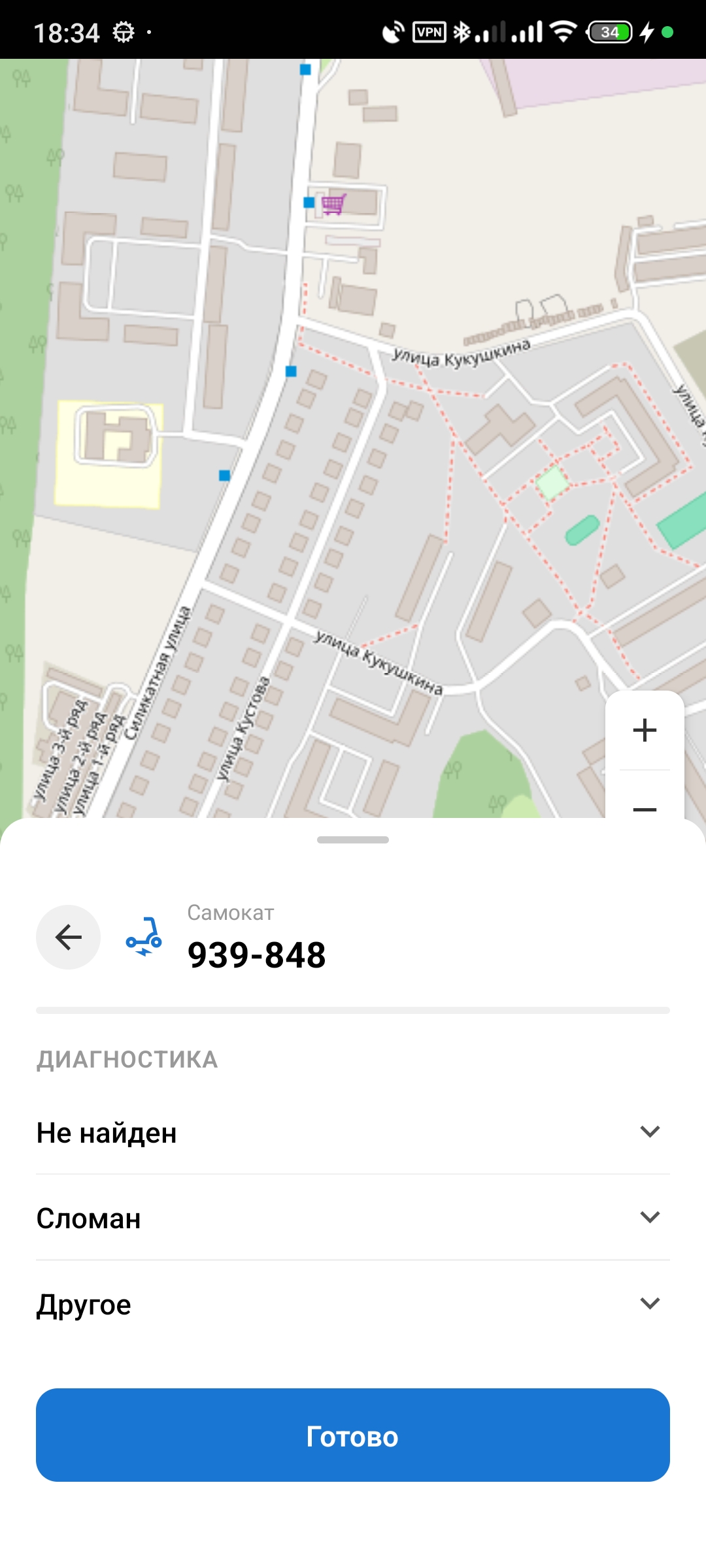
Как сообщить о проблеме
- Нажмите на строку проблемного самоката — откроется шторка.
- Нажмите кнопку «Проблема» (или перейдите на вкладку «Проблема» в шторке).
- Выберите причину из списка:
- Не найден: «Не найден» / «На закрытой территории»
- Сломан: «Не отвечает на команды» / «Не открывается дека»
- Другое: «Не нашёл нужную причину» + текстовое описание
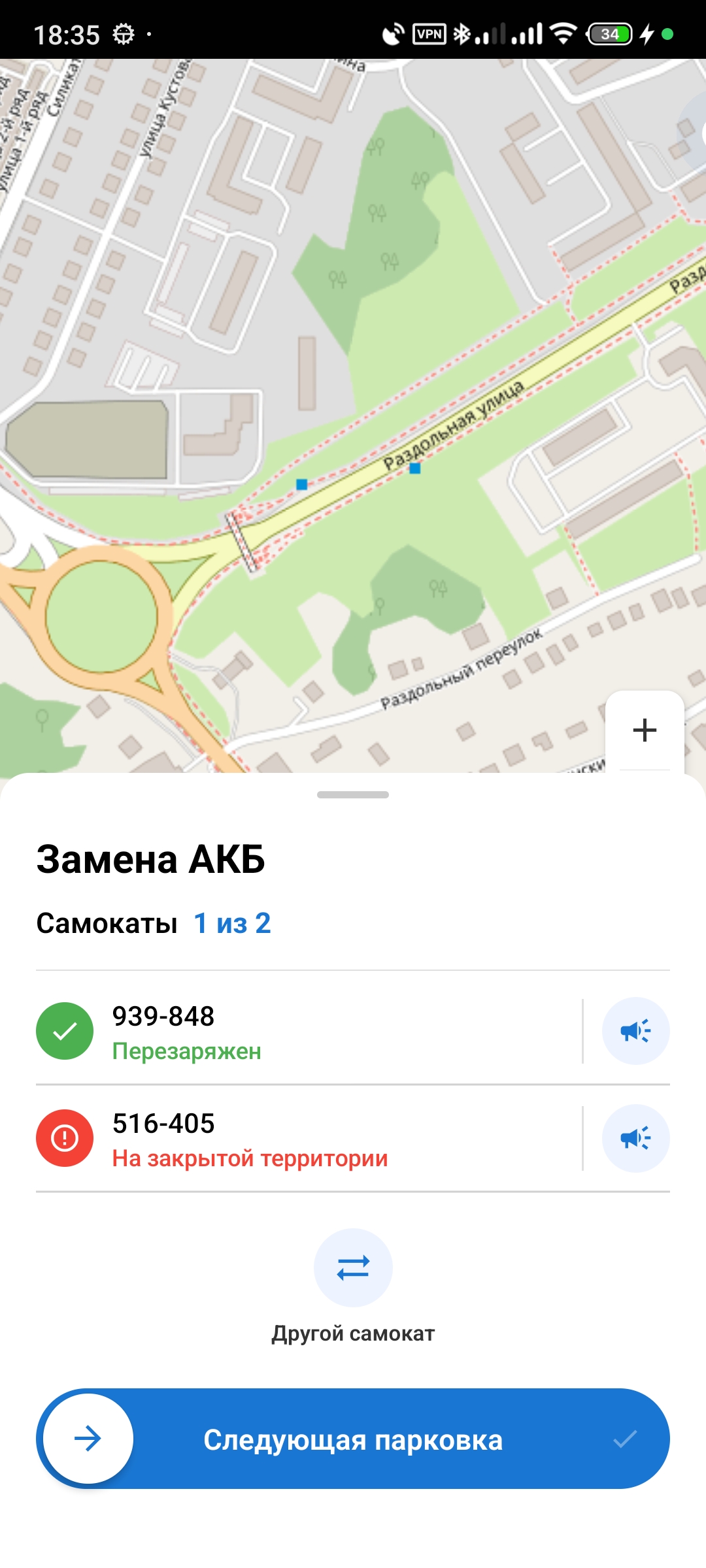
- Нажмите «Другой самокат» — система автоматически подберёт замену из ближайших самокатов.
- Если замена найдена — новый самокат добавляется в список. Продолжайте работу.
- Если замены нет — система уведомит об этом.
13 Профиль
Вкладка 👤 Профиль содержит вашу рабочую информацию и кнопку выхода.
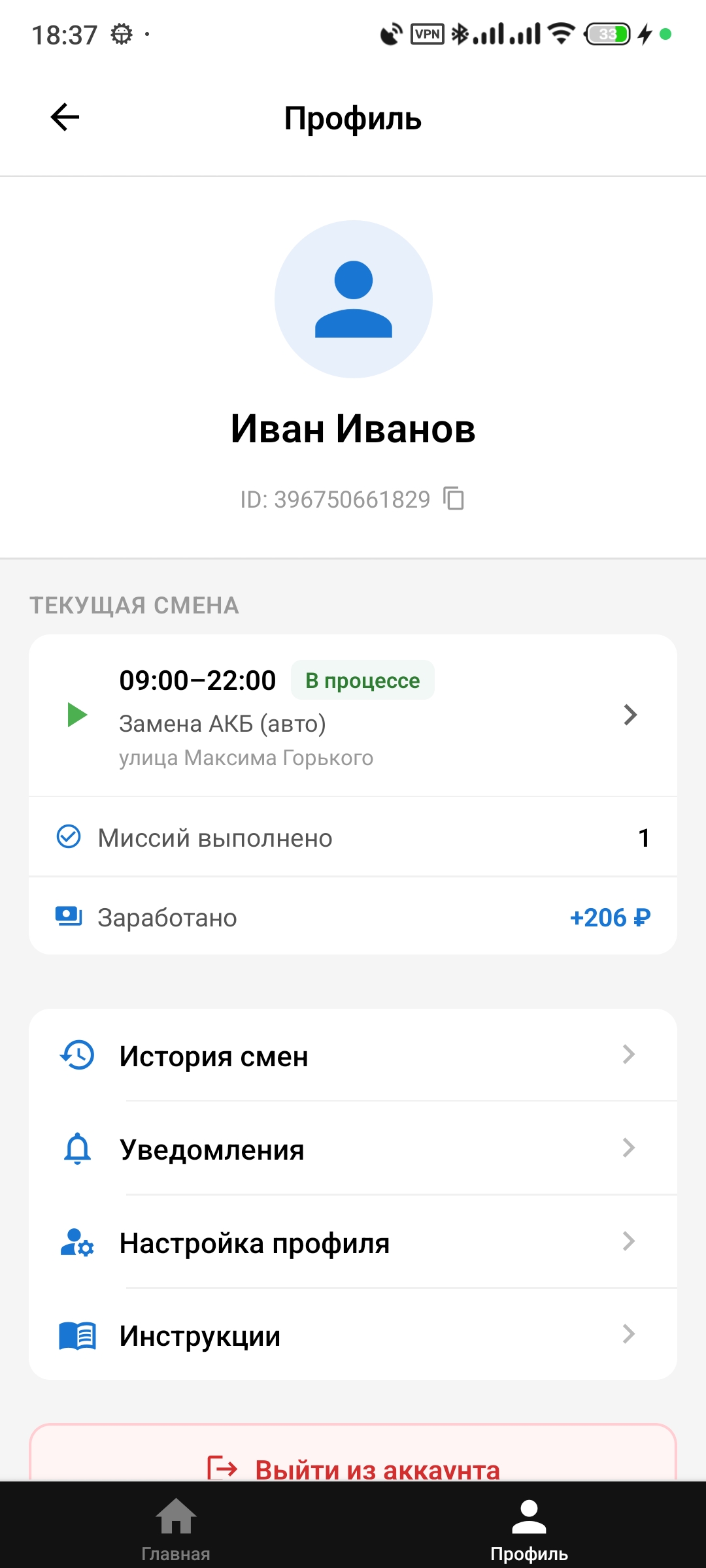
Что показывает профиль
- Имя и аватар — ваши данные из системы.
- ID — ваш уникальный идентификатор в системе.
- Активная смена — отображается её время, заработок, тип и количество выполненных миссий, при нажатии показывает подробную информацию.
- История смен — раздел историй смен пользователя с подробной информацией.
Выйти из аккаунта
- Нажмите кнопку «Выйти из аккаунта» внизу экрана профиля.
- Подтвердите выход в диалоге.
- Вы вернётесь на экран входа.
14 Частые вопросы
Не вижу никаких смен в списке
Возможные причины: 1) франчайзи ещё не создал смены на ближайшие дни; 2) настроены фильтры, которые исключают доступные смены — проверьте настройку в «Настройка смен»; 3) нет интернета.
Нажал «Принять» миссию, но ничего не происходит
Если смена ещё не началась по времени — приложение покажет «Смена ещё не началась». Дождитесь времени начала смены. Если время уже наступило — проверьте интернет и попробуйте снова.
Приложение завис на экране «Создание миссии»
Система ищет самокаты с разряженными батареями. Если самокатов нет — она будет ждать. Подождите 1–2 минуты. Если ожидание затягивается — свяжитесь с франчайзи: возможно, нет свободных самокатов в вашей зоне.
Отсканировал АКБ, но слот стал красным
Красный слот означает, что батарея уже используется в другой задаче или недоступна. Возьмите другой аккумулятор и отсканируйте его. Красные слоты можно отсканировать повторно.
Самокат в списке, но физически я его не нашёл
Нажмите на строку самоката → выберите «Проблема» → «Не найден». Запросите замену кнопкой «Другой самокат».
Закрыл приложение во время миссии, как продолжить?
Откройте приложение снова. На вкладке «Главная» карточка миссии восстановится с последнего выполненного шага — ничего не потеряется.
Как узнать свой заработок за смену?
Информация о заработке доступна во вкладке «Профиль» в блоке активной смены. Итоговая сумма формируется после завершения смены и начисляется франчайзи.
Жираф Дело — Инструкция для чарджера · Версия 1.0